Shopifyにログインできないのはなぜ?原因5選と対処法を解説

Shopifyエキスパートとして、これまで多数のストア構築・運用をサポートしてきた私が、ログインの基本からトラブル対処まで、丁寧に解説します!
記事前半ではログイン手順・URL・トラブル対処を、後半では2段階認証やスタッフ権限などのセキュリティ強化策を解説します。
この記事で紹介するShopifyのログイン管理とセキュリティ対策を実践すれば、ログインエラーに悩まされず、運営に集中できるようになるでしょう。
短時間で必要な知識を押さえられるので、ぜひ読み進めてくださいね。
Shopifyのログインの種類
Shopifyの「ログイン」と一口に言っても、運営者・パートナー・顧客で入口が変わります。
まずはそれぞれのログイン種類を整理し、「どの画面に入ろうとしているのか」をはっきりさせるところから始めましょう。
【運営者・スタッフ向け】Shopify管理画面へのログイン
出典:Shopify
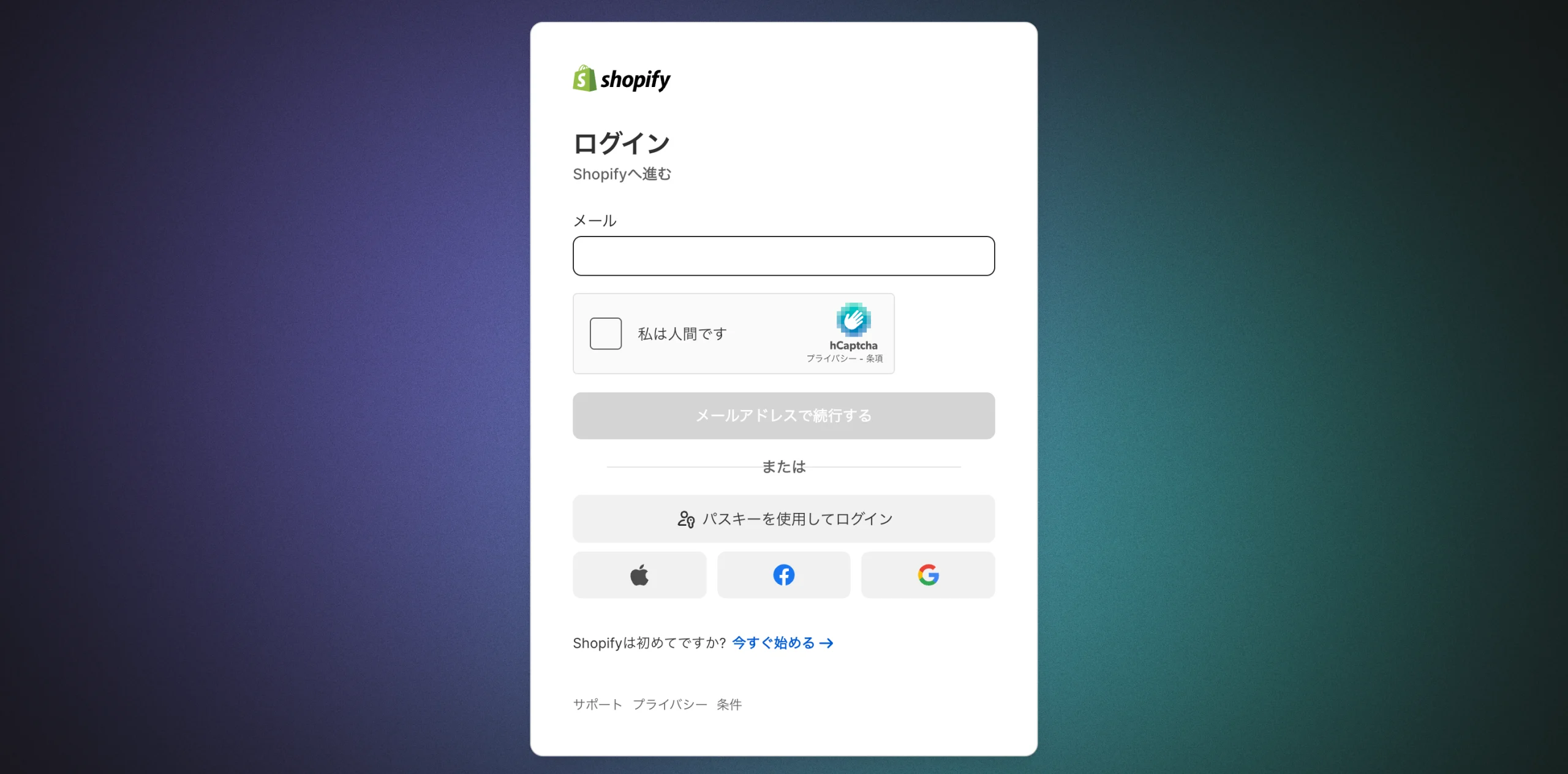
運営者やスタッフが使うのが「Shopify管理画面」へのログインです。
ここから商品登録やデザイン編集、アプリ設定など、ストア運営のほぼすべてを行います。
ログイン先は「https://◯◯.myshopify.com/admin」というURLです。
メールアドレスとパスワードでアクセスします。
スタッフを追加した場合は、届いた招待メールからログインしましょう。
日々の運営で最も頻繁に使う入口なので、URLをブックマークしておくことが大事です!
【パートナー・開発者向け】Shopify Partnersへのログイン
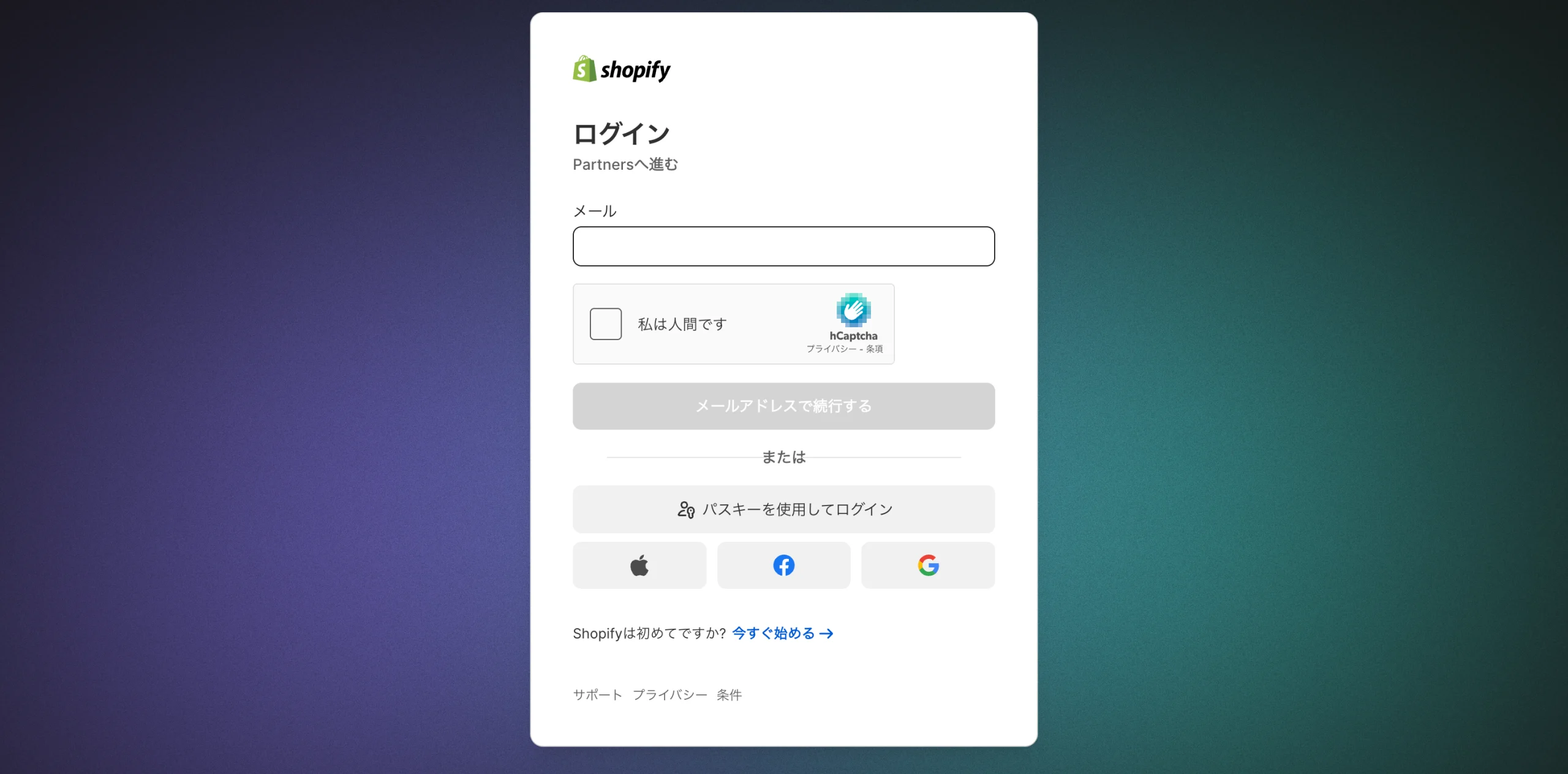
制作会社やフリーランスが複数ストアを管理する場合に使われるのが、「Shopify Partners」へのログインです。
パートナーダッシュボードでは、開発ストアの作成やアフィリエイト、請求管理などをまとめて操作します。
ログインは専用のパートナーページから行い、管理画面同様にメールアドレスとパスワードで入ります。
そこから各クライアントの管理画面へ移動する流れです。
1つのアカウントで多くのストアにアクセスできるため、権限やセキュリティの管理を丁寧に行うことが重要になります。
【顧客向け】Shopifyストアの会員ログイン
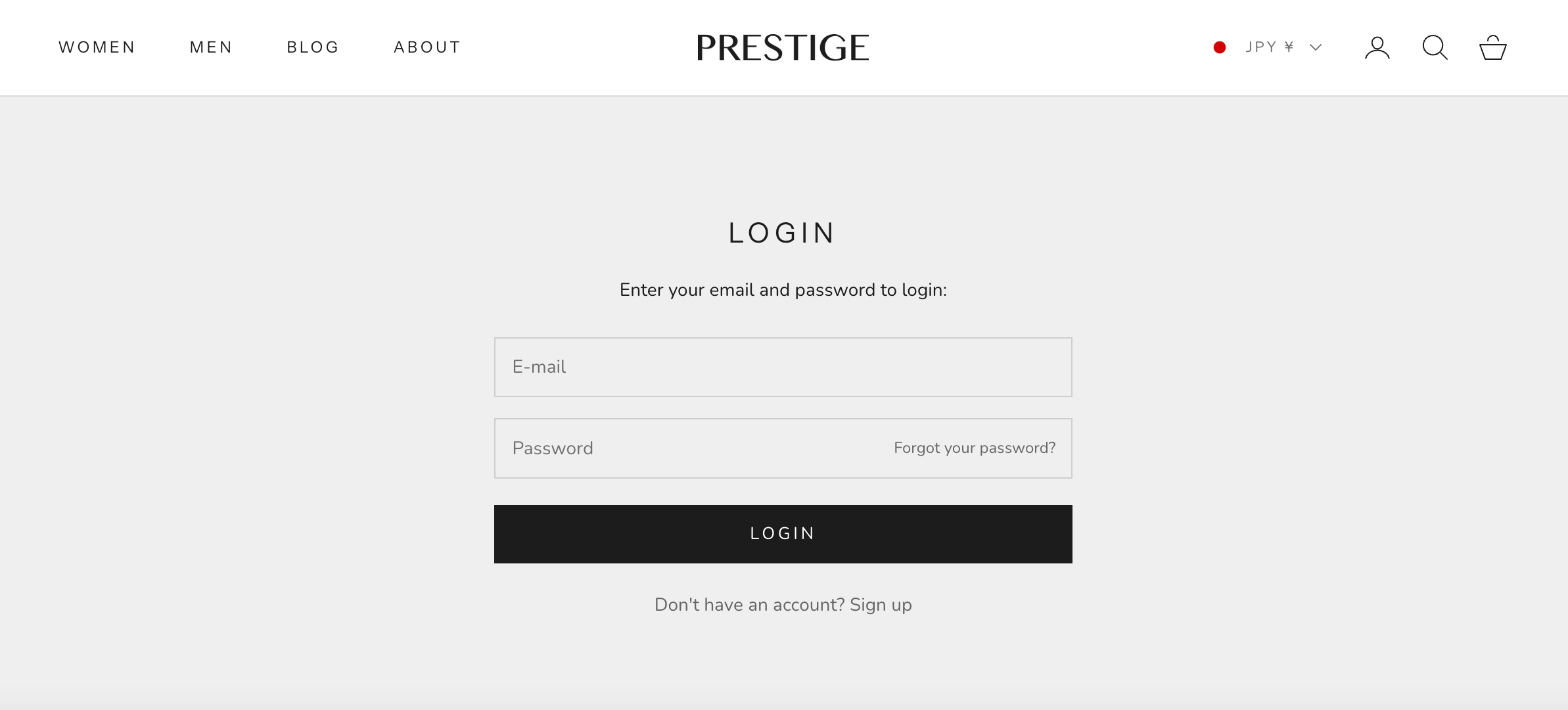
出典:Prestige
顧客が注文履歴や配送先住所を確認するときに使うのが「会員ログイン」です。
これは運営者の管理画面とは別で、ストア側の「マイページ」にあたる部分です。
多くのテーマではヘッダーやメニューに「ログイン」「アカウント」といったリンクがあり、そこから会員ログインページへ移動します。
ログイン方法は、従来型のIDとパスワード方式のほか、新しいお客様アカウント機能を使ったメール認証方式もあります。
【ストア運営者向け】Shopify管理画面へのログイン方法
ここでは、運営者やスタッフが日常的に行う「Shopify管理画面へのログイン」手順を整理します。
管理画面URLへのアクセスからストア選択までの流れを押さえておくと、トラブル時の切り分けもしやすくなります。
1.管理画面専用のログインURLへアクセスする
管理画面に入るときは、まず正しいログインURLにアクセスすることが大切です。
一般的には「https://◯◯.myshopify.com/admin」という形式のURLが管理画面への入口になります。
ブラウザでこのURLを直接開くか、Shopify公式の「https://www.shopify.com/jp」ページからストアを選択して進みます。
2.メールアドレスとパスワードを入力してログインする
ログイン画面にアクセスしたら、登録済みのメールアドレスとパスワードを入力します。
ここでよくあるのが、個人用メールと業務用メールの混同や、似たアドレスの打ち間違いです。
まずはどのアドレスでShopifyアカウントを作ったのかを確認し、固定しておくと迷いにくくなります。
また、パスワードはブラウザの自動入力に頼りすぎず、定期的に見直すことも重要です。
ログインに成功したら、右上のアカウント名やストア名を確認し、意図したストアに入れているかを軽くチェックしておくと安心です。
3.複数ストアを運営している場合は対象ストアを選択する
同じアカウントで複数のShopifyストアを管理している場合は、ログイン後にストア選択画面が表示されます。
そこで目的のストア名をクリックすれば、該当ストアの管理画面へ進めます。
【パートナー・開発者向け】Shopifyパートナーダッシュボードのログイン方法
制作会社やフリーランスとしてShopify案件を多く扱う場合は、パートナーダッシュボードが作業の起点になります。
ここでは、パートナーとしてログインする流れと基本的な入口を整理します。
1.パートナー専用ログインページへアクセスする
Shopifyパートナーは、通常の管理画面とは別のログインページを使いましょう。
まずは「Shopify Partners」へアクセスします。
毎回URLを探す手間を減らすために、このページをブックマークしておくと良いです。
すでにパートナーアカウントを持っている場合は、そのメールアドレスが管理画面アカウントと同じことも多いので、どの用途で使っているか整理しておくのがおすすめ。
入口を分けておくことで、「どこにログインしたかったのか」が明確になります。
2.メールアドレスとパスワードでパートナーダッシュボードに入る
パートナーログインページでは、パートナー登録時に設定したメールアドレスとパスワードを入力しましょう。
ログイン後の画面には、開発ストアや管理しているストアの一覧、紹介プログラムなどが表示されます。
ここから対象ストアの管理画面に移動する形になります。「パートナーダッシュボード → 各ストア管理画面」という二段階の構造になっているイメージを持つと理解しやすいでしょう。
Shopifyにログインできない主な原因5選
「Shopifyにログインできない」と感じたとき、多くの場合はいくつかのパターンに当てはまります。
ここでは、よくある原因を切り口ごとに整理し、どこから確認すればよいかの目安を持てるようにします。
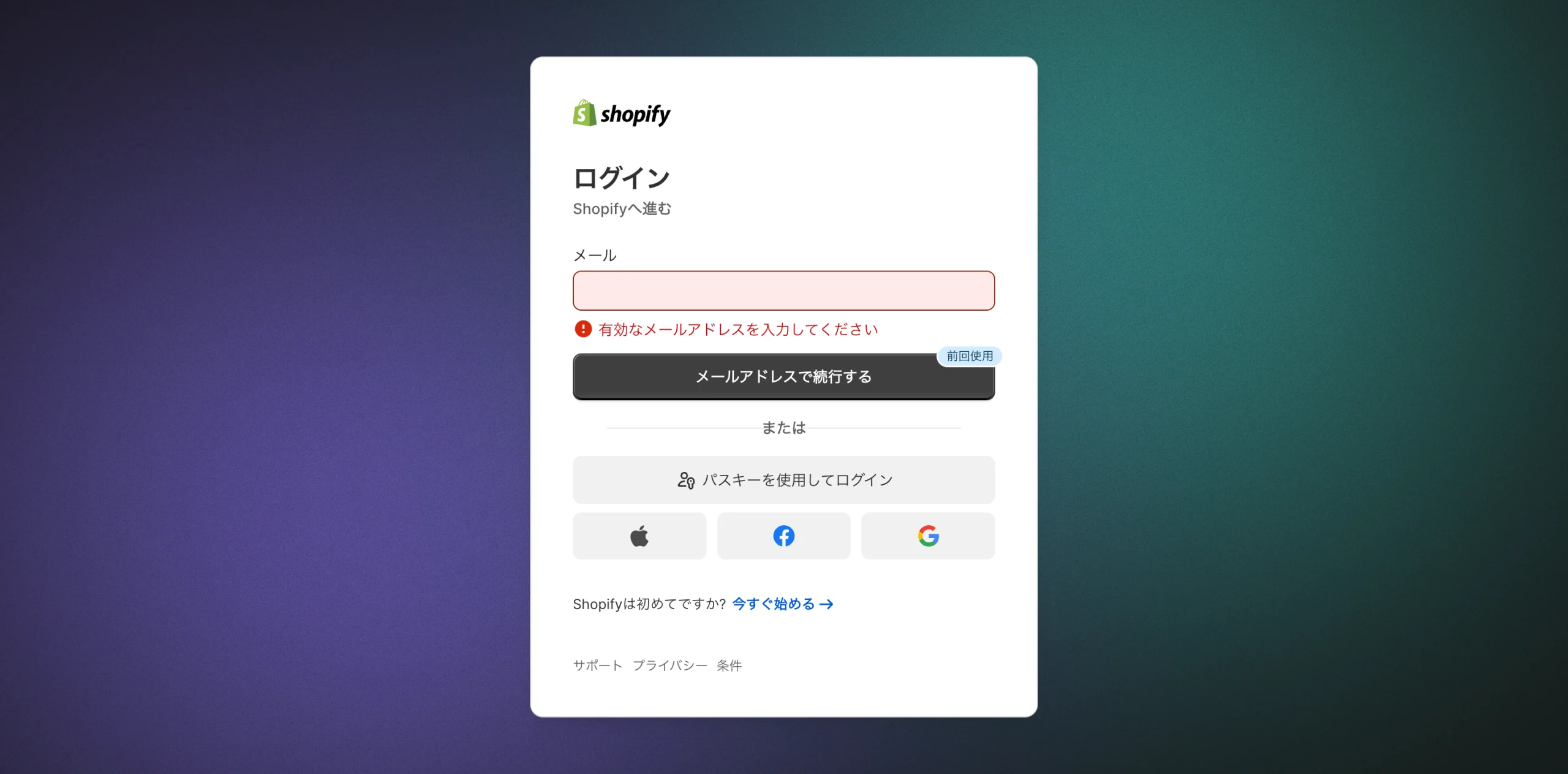
1.メールアドレスやパスワードの誤入力
出典:Shopify
最も多いのが、メールアドレスやパスワードの誤入力です。
とくに、似たアドレスを複数使っている場合や、パスワードに記号を含めている場合に起こりがちです。
まずは大文字と小文字、全角半角、末尾のスペースなどを落ち着いて確認しましょう。
また、ブラウザの自動入力が古いパスワードを保持しているケースもあるため、一度手入力に切り替えてみると状況が変わることがあります。
ログイン情報を整理し、ストアごとにどのアドレスを使うか決めておくと、こうしたトラブルを減らせます。
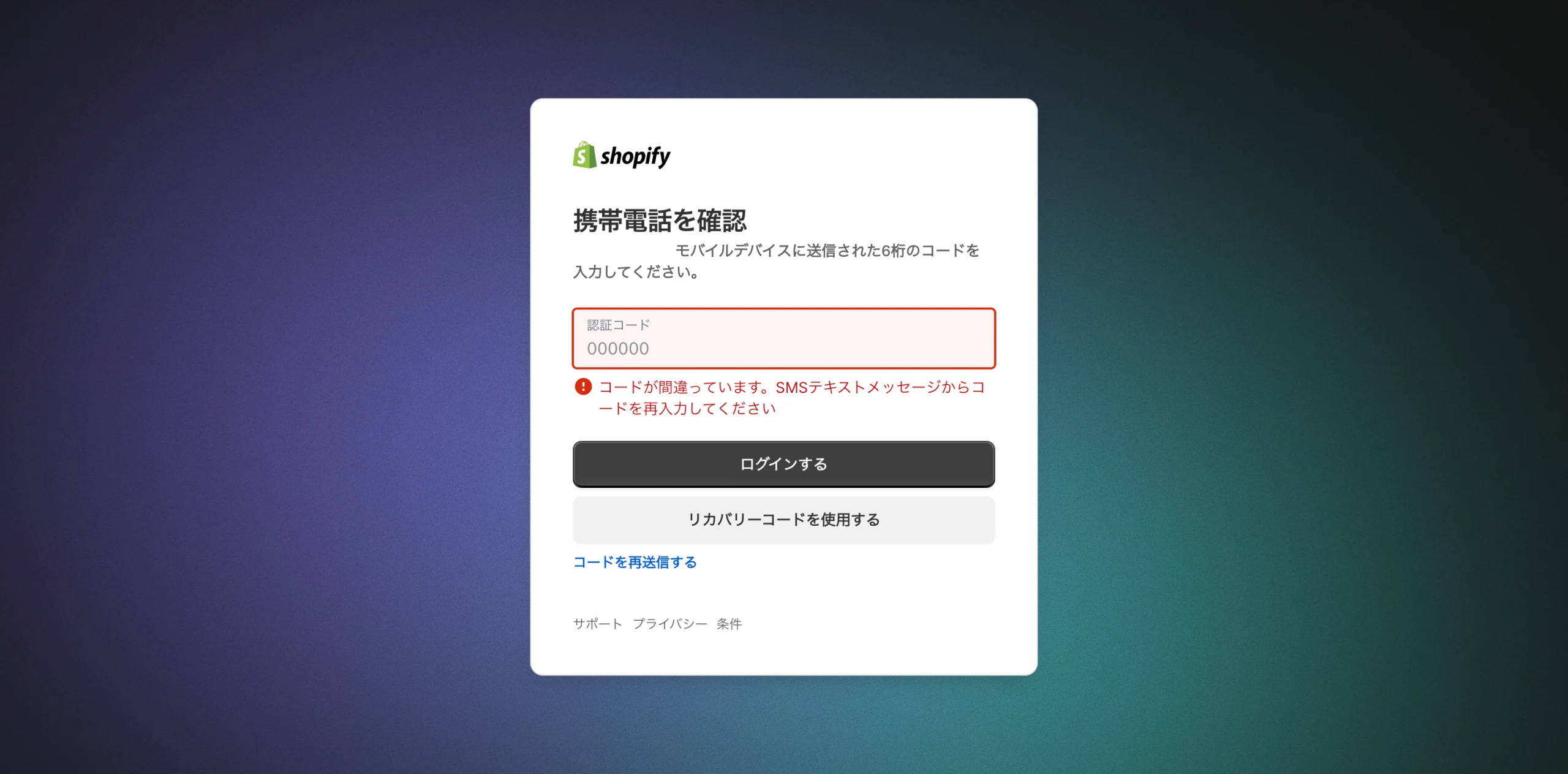
2.2段階認証コードの入力ミス
出典:Shopify
2段階認証を有効化している場合は、認証コードまわりのトラブルも発生しやすくなります。
認証アプリのコードは一定時間ごとに更新されるため、古いコードを入力すると弾かれてしまいます。
またスマホの時刻設定がずれていると、正しいコードでも認証されないことも。
時刻を自動設定にしていない場合は、一度見直してみるとよいでしょう。
また、SMSやメールでコードを受け取る方式では、届くまで時間差があったり、迷惑メールフォルダに入ってしまうこともあります。
認証方法ごとの注意点を把握しておくと安心です。
3.ブラウザのキャッシュ・拡張機能による影響
正しい情報を入力しているのにログインできない場合、ブラウザのキャッシュや拡張機能が影響していることもあります。
古いキャッシュが残っていると、最新のログイン画面に切り替わらないケースがあるからです。
まずはキャッシュとCookieを削除してから、再度ログインを試しましょう。
また、広告ブロッカーなどの拡張機能がログイン処理を妨げることもあるため、一時的に無効化したり、シークレットモードでアクセスしてみるのも一つの手です。
別のブラウザで試してみて結果を比較すると、原因の切り分けがしやすくなります。
4.Shopify側の障害やサーバートラブル
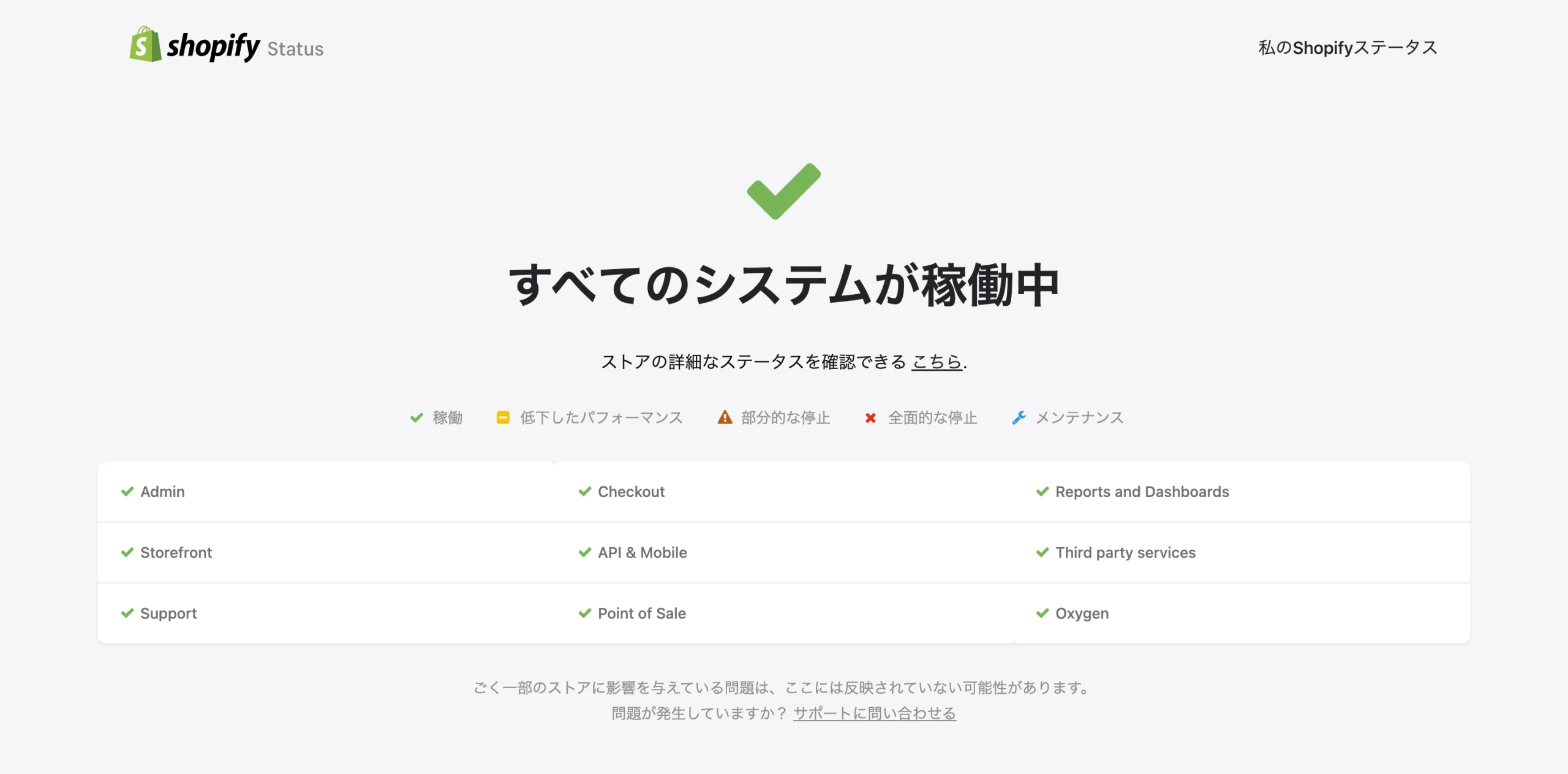
自社の設定に問題がなくても、Shopify側で障害やサーバートラブルが発生している場合はログインしづらくなります。
このような状況では、いくらパスワードを変えても改善しません。
公式のステータスページやサポート情報で、障害情報が出ていないか確認すると状況を把握しやすくなります。
SNSなどで広く話題になっている場合は、一時的なアクセス集中が原因のこともあります。
このようなときは、無理に何度もログインを試すよりも、復旧を待ちながら社内に状況を共有するのがよいでしょう。
5.パソコン本体の不具合
ブラウザやネットワーク以外に、パソコン本体の不具合が原因となる場合もあります。
動作が極端に重いときや、他のサイトでも表示が乱れるときは、端末側に問題がある可能性が高くなります。再起動を行うだけで改善するケースも少なくありません。
社内の他の端末やスマートフォンで同じログイン情報を試して、そちらからは問題なく入れるかを確認すると切り分けに役立ちます。
端末が原因であれば、セキュリティソフトの設定やOSのアップデート状況もあわせて見直すとよいでしょう。
Shopifyのログイン情報を安全に管理するための対策
ログインできることだけでなく、「誰が、どの情報に、どのようにアクセスしているか」を管理することも運営者の大切な役割です。
ここでは、日々の運用で実践しやすいセキュリティ対策を整理します。
安全性と管理性を両立したパスワードを設定する
パスワードは、単純すぎても複雑すぎても運用に支障が出ます。
英大文字・小文字・数字・記号を組み合わせ、推測されにくい文字列にしながらも、パスワード管理ツールを併用して覚える負担を減らすとよいバランスになります。
「shop1234」のような安易なものではなく、意味を持たないランダムな文字列をツールに任せるイメージです。
パスワードの使い回しは避け、他サービスと分けて管理します。
こうした基本を徹底するだけでも、不正ログインのリスクを大きく下げられます。
ログイン保護のために2段階認証を有効化する
2段階認証は、パスワードが万が一漏れた場合の「二重ロック」の役割を果たします。
Shopifyアカウントには必ず設定しておきたい機能です。
認証アプリやSMSなど、どの方法を採用するかを決め、オーナーだけでなく主要なスタッフアカウントにも適用します。
設定時には、バックアップコードを安全な場所に保管しておくことも重要です。これにより、端末を紛失した場合でも復旧しやすくなります。
多少の手間は増えますが、ストア全体を守る保険として考えると導入の価値は高いといえます。
スタッフアカウントの権限を必要最低限にする
スタッフアカウントは、業務に必要な権限に絞って付与することが基本です。
すべてのスタッフにフル権限を与えると、誤操作や情報漏えいが起きたときに影響範囲が広がってしまいます。
たとえば、カスタマーサポート担当には注文閲覧や顧客情報の編集権限を与え、テーマ編集や支払い設定の変更は制限するといったイメージです。
定期的にスタッフ一覧を見直し、退職者や長期間使われていないアカウントを整理することも大切です。
権限設計を見直すだけでも、ログイン周りのリスクを着実に減らせます。
Shopifyで不正アクセスが疑われる場合の対応手順
もし「身に覚えのない操作がある」「知らない端末からログインされた気がする」と感じたら、早めに手を打つ必要があります。
ここでは、不正アクセスが疑われる際に踏むべき基本的なステップを整理します。
まずパスワードをすぐに変更する
不正アクセスが少しでも疑われる場合、最初に行うべきはパスワードの変更です。
現在ログインできる状態であれば、すぐにアカウント設定画面から新しいパスワードに切り替えます。
このとき、これまで使っていたものの類似ではなく、全く異なる強度の高いパスワードを設定するのがおすすめです。
他サービスと同じパスワードを使っていた場合は、それらも順番に変更していきます。
最初の一手を素早く打つことで、それ以降の不正利用を防ぎやすくなります。
追加対策として2段階認証を設定する
まだ2段階認証を有効化していない場合は、不正アクセスの疑いが出たタイミングを機に、必ず設定しておきたいところです。
アカウント設定から2段階認証の項目を開き、認証アプリやSMS認証を有効にします。
すでに設定している場合でも、バックアップコードを最新の状態に更新し、保管場所を見直しておくと安心です。
パスワード変更とセットで2段階認証を強化することで、同じ経路から再度侵入される可能性を下げられます。
不審な操作履歴や注文内容を確認する
パスワードや認証設定を見直したら、次に行いたいのが「被害が出ていないか」の確認です。
注文履歴や顧客情報の変更履歴、アプリのインストール状況などをチェックし、身に覚えのない操作がないかを探します。
売上の返金処理や支払い設定の変更が行われていないかも重要なポイントです。
不審な動きが見つかった場合は、その内容と時刻をメモに残します。
この記録が、後でサポートに相談する際の手掛かりになります。
必要に応じてShopifyサポートへ速やかに連絡する
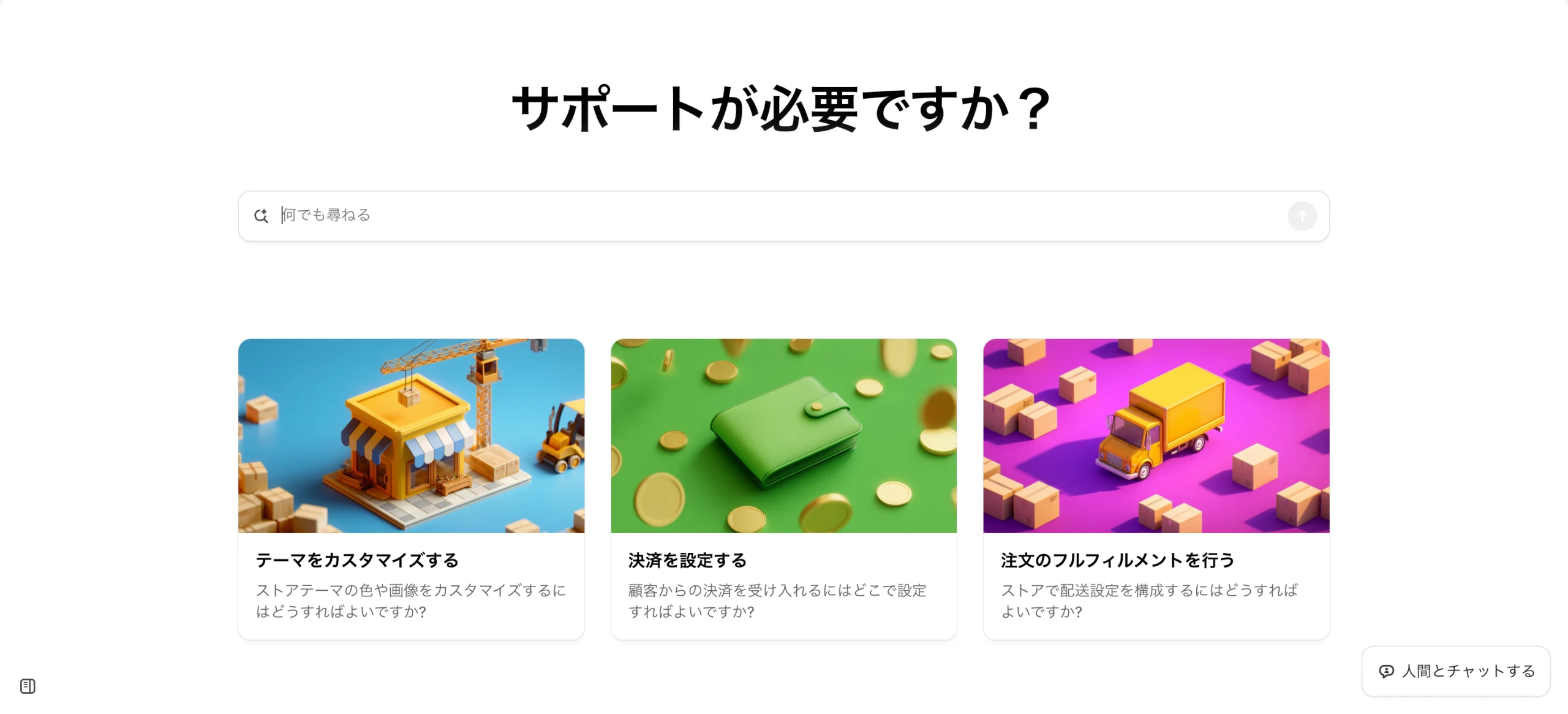
自力で対処しきれない、あるいは被害が出ている可能性が高いと感じた場合は、早めにShopifyヘルプセンターへ相談しましょう。
その際、いつ頃から異常に気づいたか、どのような操作が行われたか、すでにどの対策を実施したかを整理して伝えると、やりとりがスムーズです。
スクリーンショットを用意できると状況説明がしやすくなります。
運営者だけで抱え込まず、公式サポートに相談することで、適切な対応方針を一緒に検討できます。
Shopifyログインに関するよくある質問
最後に、Shopify ログインまわりで運営者からよく寄せられる疑問をまとめます。
細かいポイントを押さえておくと、日々の不安や顧客からの質問にも対応しやすくなります。
Shopifyのログイン履歴は確認できる?
Shopifyでは、管理画面からスタッフの操作履歴や、一部のログインに関連する動きを確認できます。
たとえば、テーマの変更やアプリのインストールなど、重要な操作には履歴が残るため、「誰がいつ何をしたか」を把握しやすくなります。
ただし、一般的な意味での「全ログイン履歴」が一覧で見られるわけではありません。
そのため、不正アクセスを疑う場合は、操作履歴や注文履歴など複数の情報を組み合わせて状況を判断する形になります。
ShopifyでGoogleログインは使える?
顧客側のストア会員ログインについては、アプリを利用することでGoogleログインを導入できるケースがあります。
Googleログインに対応したアプリをストアに追加し、Google側の設定と連携させることで、顧客が自分のGoogleアカウントを使ってログイン可能です。
一方、ストア運営者がShopifyの管理画面へのログイン時に、ストア運営者やスタッフがGoogleアカウントを使ってログイン可能になることも。
これは外部ログインサービスとして設定でき、Apple、Facebook、Googleなどのアカウントで安全かつ迅速にログインできる仕組みです。
設定はShopify管理画面の【設定】>【ユーザー】の「ログインサービス」セクションから行います。
Google Workspaceを利用している場合は、ドメインを指定してログインサービスを有効化することも可能です。
ログイン状態を保持したままにしても問題ない?
「ログイン状態を維持する」チェックを使うと、毎回パスワードを入力せずに管理画面へアクセスできて便利に感じます。
ただし、共有PCやノートPCを外へ持ち出す場合はリスクが高まります。
第三者がPCに触れられる環境であれば、ログイン状態は極力残さない方が安全です。
社内で固定の業務端末として使うPCであれば、スクリーンロックを徹底するなどの対策と組み合わせることで、利便性とのバランスを取ることができます。
「このストアは存在しません」と表示された場合の対処法
ログイン時に「このストアは存在しません」というメッセージが表示される場合、URLやストアIDの入力ミスが原因であることが多いです。
「◯◯.myshopify.com」の部分が間違っていないかを確認しましょう。
また、誤って別のアカウントでログインしようとしている可能性もあります。
正しいメールアドレスで公式の「Shopifyログイン」ページから入り直し、表示されるストア一覧に目的のストアがあるかをチェックしてみてください。
解決しない場合は、契約状況やストア削除の有無についてサポートに確認する必要が出てきます。
Shopifyの2段階認証は、認証アプリでどう強化される?
Shopifyで2段階認証を利用する際には、Google Authenticatorなどの認証アプリを使うケースが一般的です。
このアプリは、短時間で更新される6桁前後のコードを発行し、ログイン時に入力させることで不正アクセスを防ぎます。
パスワードが漏えいしても、認証アプリのコードがなければログインできないため、セキュリティが大きく向上します。
運営者は、主要なアカウントには認証アプリを導入し、バックアップコードも合わせて管理する体制を整えておくと安心です。
スマホアプリからShopifyにログインできる?
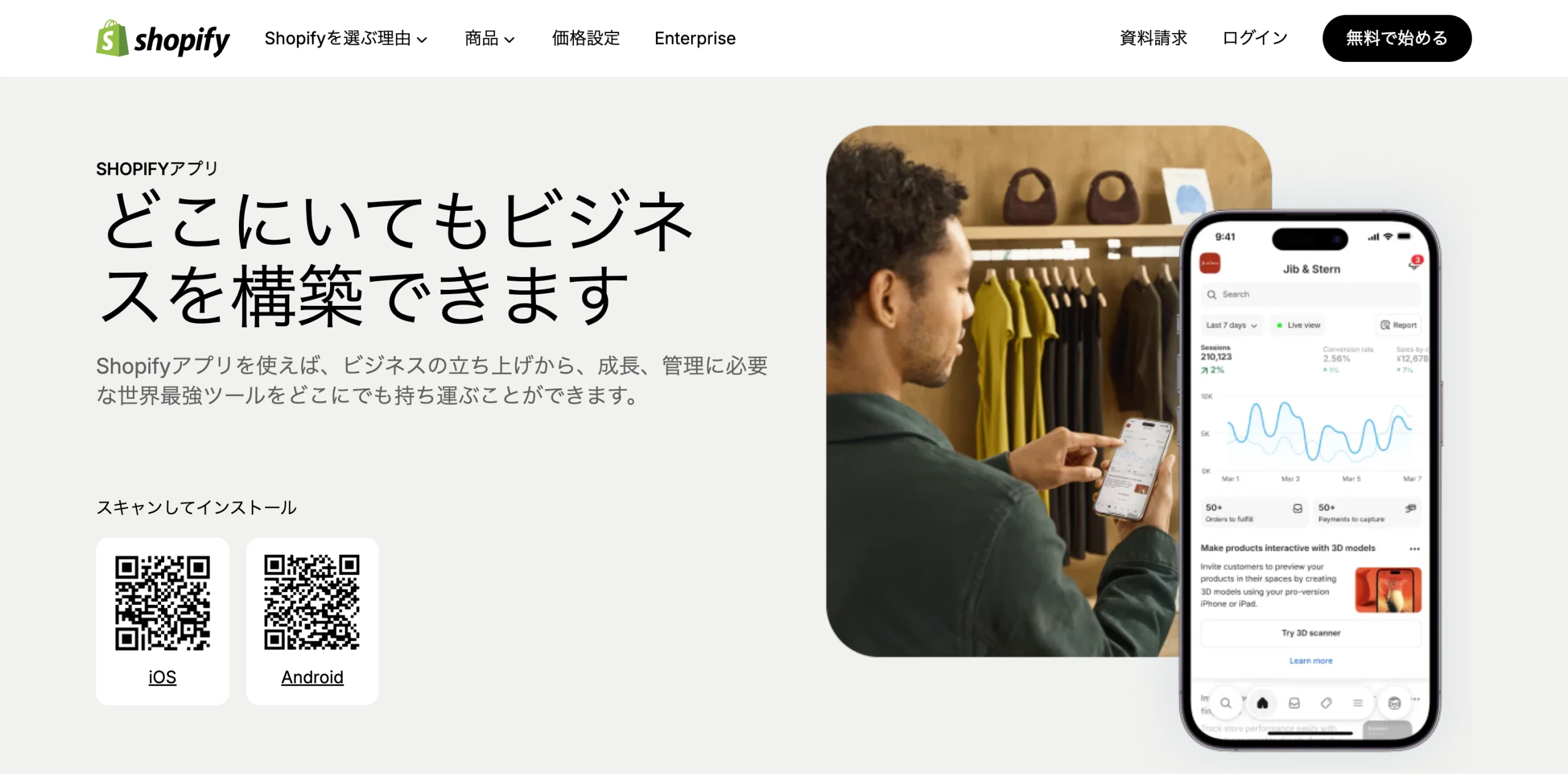
Shopifyには公式のスマホアプリがあり、そこから管理画面の多くの機能にアクセスできます。
外出先でも注文状況を確認したり、在庫を調整したりできるため、忙しい運営者にとって心強いツールです。
ログイン方法はブラウザ版と同様で、メールアドレスとパスワード、必要に応じて2段階認証コードを入力します。
スマホは紛失リスクもあるため、画面ロックや生体認証を必ず設定し、アプリのログイン状態を放置しないことが重要です。
まとめ|Shopifyのログインの仕組みとトラブル対処を理解して安全に運用しよう
Shopifyのログインは、運営者・パートナー・顧客で入口が異なるため、まずどのログインが必要なのかを正しく把握することが重要です。
あわせて、ログインできない原因は入力ミスや認証コード、ブラウザ、Shopify側の障害などに分類でき、落ち着いて順番に確認すれば多くは解決できます。
また、安全に運用するためには、強固なパスワードや2段階認証、スタッフ権限の最適化が欠かせません。
不正アクセス時の対応手順も事前に整えておけば、万が一の際にも冷静に動けます。
基本と対処法を押さえて、安心できるストア運営につなげていきましょう。